Temps de lecture estimé : 5 minutes
Points clés à retenir
- Seul l’emoji de réaction des messages privés se change, pas le cœur du fil.
- Six emojis sont modifiables, cœur par défaut compris, depuis l’application mobile.
- Le premier emoji à gauche est celui du double-tap.
- Option absente : mettez l’application à jour avant tout.
- L’onglet Amis (Activité) permet de masquer vos likes, selon les pays.
Comment changer le like sur Instagram : ce que l’on peut modifier
Vous ne pouvez pas modifier le cœur des publications du fil, mais voici comment changer le like sur Instagram là où c’est permis : dans les messages privés, en remplaçant l’un des six emojis de réaction. Le mot « like » recouvre en réalité trois réglages différents.
Je le vois souvent chez les artisans ou les commerçants que j’accompagne : ils cherchent un réglage et tombent sur un autre. Le tableau ci-dessous remet les choses à plat.
| Ce que vous voulez changer | Où | Possible ? |
|---|---|---|
| L’emoji de réaction rapide | Messages privés (DM) | Oui, sur l’application mobile |
| Le cœur du double-tap sur un message | Messages privés (DM) | Oui, via l’ordre des six emojis |
| Le cœur du like sur une publication | Fil, Reels | Non, aucune option |
| La visibilité de vos likes pour vos amis | Onglet Amis | Oui, selon les pays |
L’emoji de réaction dans les messages privés
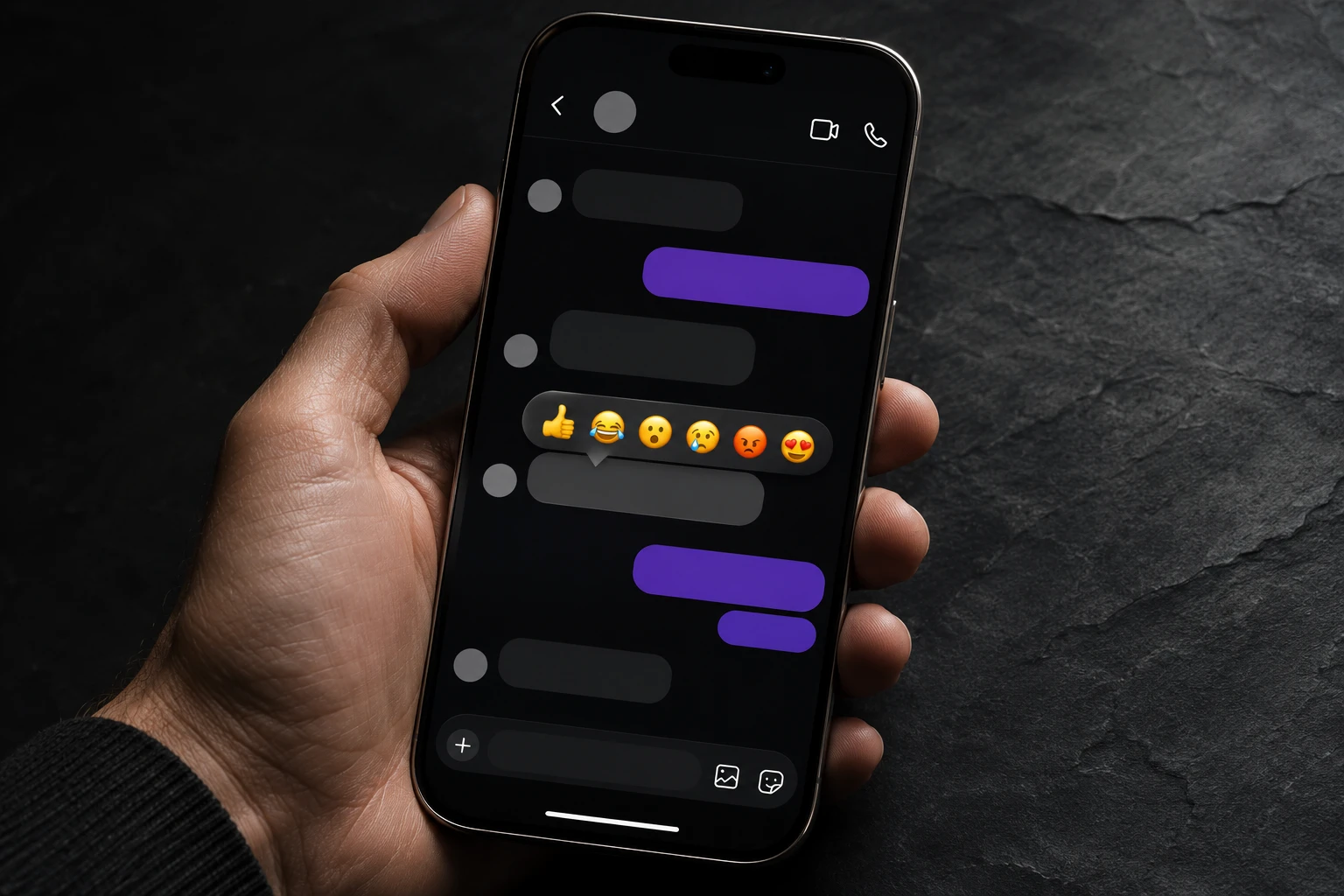
Quand vous appuyez longuement sur un message, une barre de six emojis apparaît. Tous sont remplaçables, y compris le cœur placé par défaut.
Le cœur du double-tap
Dans une conversation, un double-tap sur un message envoie l’emoji placé en première position de cette barre. Choisir cet emoji revient donc à choisir votre « like » de messagerie.
La visibilité de vos likes
Ici, il ne s’agit plus de l’icône mais de qui voit vos likes. L’onglet Amis des Reels affiche ce que vos amis ont likés, commentés ou repostés. Ce réglage fait l’objet de la dernière section.
Changer l’emoji de réaction dans les messages privés
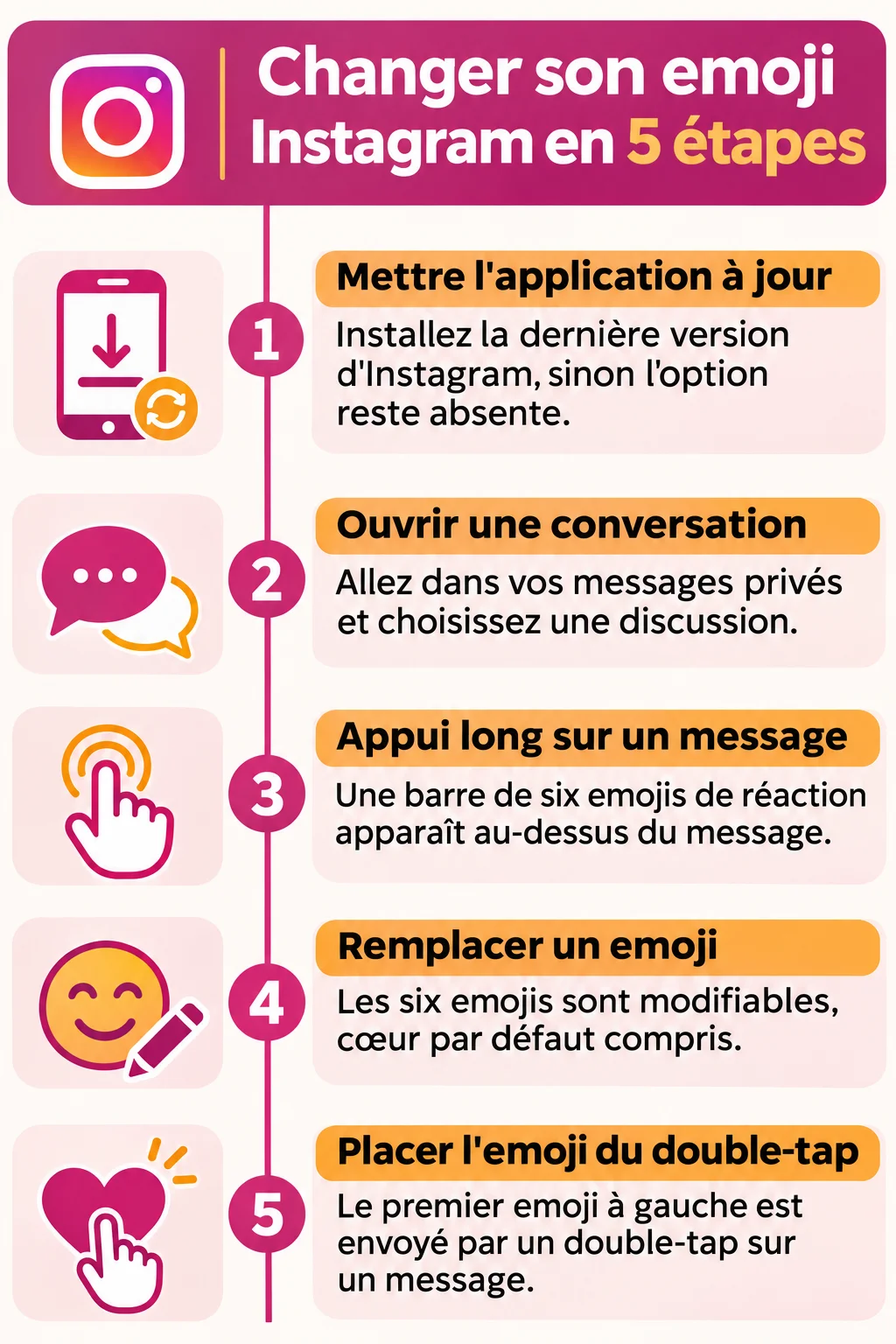
La procédure se fait sur l’application mobile et prend moins d’une minute. Vérifiez d’abord que l’application est à jour dans votre magasin d’applications, car l’option n’apparaît pas sur une ancienne version.
Mettre l’application à jour
Ouvrez votre magasin d’applications et installez la dernière version d’Instagram sur votre téléphone.
Ouvrir une conversation
Allez dans vos messages privés et choisissez une discussion existante.
Faire un appui long sur un message
La barre des six emojis de réaction s’affiche au-dessus du message.
Remplacer un emoji
Touchez l’icône « + » ou « Personnaliser », puis choisissez le nouvel emoji à placer dans la barre.
Placer l’emoji du double-tap
Mettez votre emoji préféré en première position à gauche : il s’enverra au double-tap.
Avant de commencer
Si vous changez d’avis, le bouton Réinitialiser remet la barre dans son état d’origine. Je conseille de choisir un emoji que vos collègues ou clients comprendront sans explication, par exemple un pouce levé pour valider une commande dans l’équipe.
Définir l’emoji du double-tap
L’emoji placé le plus à gauche dans la barre est celui qui s’envoie au double-tap. Pour le fixer, il suffit donc de remplacer ce premier emoji par celui que vous voulez.
Un conseil de lecture : certains tutoriels parlent du « dernier » emoji en partant de la gauche, ce qui prête à confusion. Faites le test dans une conversation avec un proche : double-tapez sur un message et regardez ce qui s’affiche. La position de gauche est celle qui fonctionne.
Utiliser un emoji ponctuel sans toucher à vos favoris
Parfois, vous voulez réagir avec un emoji rare sans bouleverser votre barre. Appuyez longuement sur le message, puis sur le bouton « + » en bout de barre. Vous parcourez alors tous les emojis disponibles, et celui que vous choisissez s’envoie une seule fois.
Sur ordinateur, la situation diffère. Dans le navigateur, la personnalisation de la barre n’est pas proposée : on se contente de naviguer entre les onglets Récents, Populaires et Tous. Pour changer votre emoji favori, passez par votre téléphone.
Si l’option pour changer le like n’apparaît pas
Quand la personnalisation reste introuvable, la cause est presque toujours la même. Voici les vérifications que je fais dans l’ordre :
- Mettre à jour l’application Instagram depuis le magasin d’applications.
- Redémarrer l’application, puis rouvrir une conversation et refaire l’appui long.
- Chercher dans les paramètres un bouton « Mettre à jour les messages », s’il existe sur votre version.
- Sur ordinateur, essayer un autre navigateur ou vider le cache, en gardant en tête que la barre n’y est pas personnalisable.
Ce bouton « Mettre à jour les messages » date de l’arrivée des fonctions de messagerie unifiée, et l’interface a changé depuis. S’il n’apparaît pas chez vous, ce n’est pas un problème : l’appui long, l’icône « + » et « Personnaliser » suffisent.
Masquer vos likes et commentaires à vos amis
Si votre vrai souci est de ne pas montrer ce que vous likez, le bon réglage se trouve dans l’onglet Amis. Il sert à contrôler ce que vos amis voient de votre activité dans les Reels. Pour une personne qui gère le compte d’une boutique ou d’une association, c’est utile : vos likes personnels ne se mélangent pas à l’image de la structure.
Le chemin habituel est le suivant : votre profil, le menu, Activité, puis l’onglet Amis, où vous choisissez « Personne ». Les intitulés peuvent varier légèrement selon la version.
Meta annonce un lancement de l’onglet Amis à l’échelle mondiale, mais le déploiement se fait par étapes. Si l’option manque chez vous, patientez après une mise à jour.
Cette semaine, ouvrez une conversation, appuyez longuement sur un message et remplacez le premier emoji : c’est le moyen le plus rapide de comprendre comment changer le like sur Instagram.