
Temps de lecture estimé : 5 minutes
Points clés à retenir
- Une automatisation classique envoie la série d’e-mails une seule fois par abonné.
- Préparez audience, formulaire et expéditeur avant de créer l’automatisation.
- Testez chaque e-mail avec un abonné test avant de démarrer le flux.
- Vérifiez sur la page tarifs les limites du plan gratuit avant de bâtir un parcours.
- Brevo, Gmail ou Outlook peuvent suffire selon votre besoin réel.
Ce que permet l’automatisation dans Mailchimp
L’automatisation Mailchimp envoie un e-mail ou une série d’e-mails à un abonné dès qu’un événement se produit, par exemple son inscription à votre liste. Vous écrivez les messages une fois, l’outil les envoie ensuite tout seul.
Le principe repose sur un déclencheur : l’action qui lance l’envoi. Mailchimp propose des automatisations prédéfinies, avec un modèle prêt à adapter, et des automatisations personnalisées, où vous choisissez vous-même le déclencheur.
L’automatisation classique : à quoi elle sert
L’automatisation classique est la plus simple à prendre en main. Vous choisissez un modèle, vous définissez l’audience concernée, puis vous construisez une suite d’e-mails. Les usages courants sont l’e-mail de bienvenue, la relance et le message d’anniversaire.
Un point à retenir dès maintenant : dans ce schéma, un abonné ne déclenche et ne reçoit la série qu’une seule fois, avec quelques exceptions. Une cliente qui se réinscrit ne recevra donc pas une deuxième fois votre message de bienvenue. Certaines autres automatisations de Mailchimp se construisent différemment, ce qui explique que les écrans ne soient pas toujours identiques.
Ce qu’il faut préparer avant de créer son automatisation
Trois éléments doivent exister avant de toucher aux automatisations :
- un compte Mailchimp, avec un essai gratuit de 14 jours proposé par Mailchimp pour tester les fonctionnalités (offre promotionnelle, susceptible de changer) ;
- une audience, c’est-à-dire votre liste de contacts, et un formulaire d’inscription pour l’alimenter ;
- un nom et une adresse d’expéditeur clairs, que vos clients reconnaîtront.
Prenez le temps de bien choisir l’expéditeur. Dans mon expérience, un message envoyé par « Contact » ou par une adresse inconnue finit plus souvent ignoré que s’il porte le nom du cabinet ou du magasin. Ce nom peut aussi être modifié à la main, e-mail par e-mail, car celui de l’automatisation ne s’applique pas partout.
Créer une automatisation Mailchimp pas à pas
La procédure officielle tient en quelques étapes. Les noms de menus évoluent, donc fiez-vous à ce que vous voyez à l’écran plutôt qu’aux captures d’anciens tutoriels.
Pour visualiser le parcours, cette vidéo de la chaîne Intuit Mailchimp montre la création d’une automatisation en un peu plus de six minutes. Elle est en anglais.
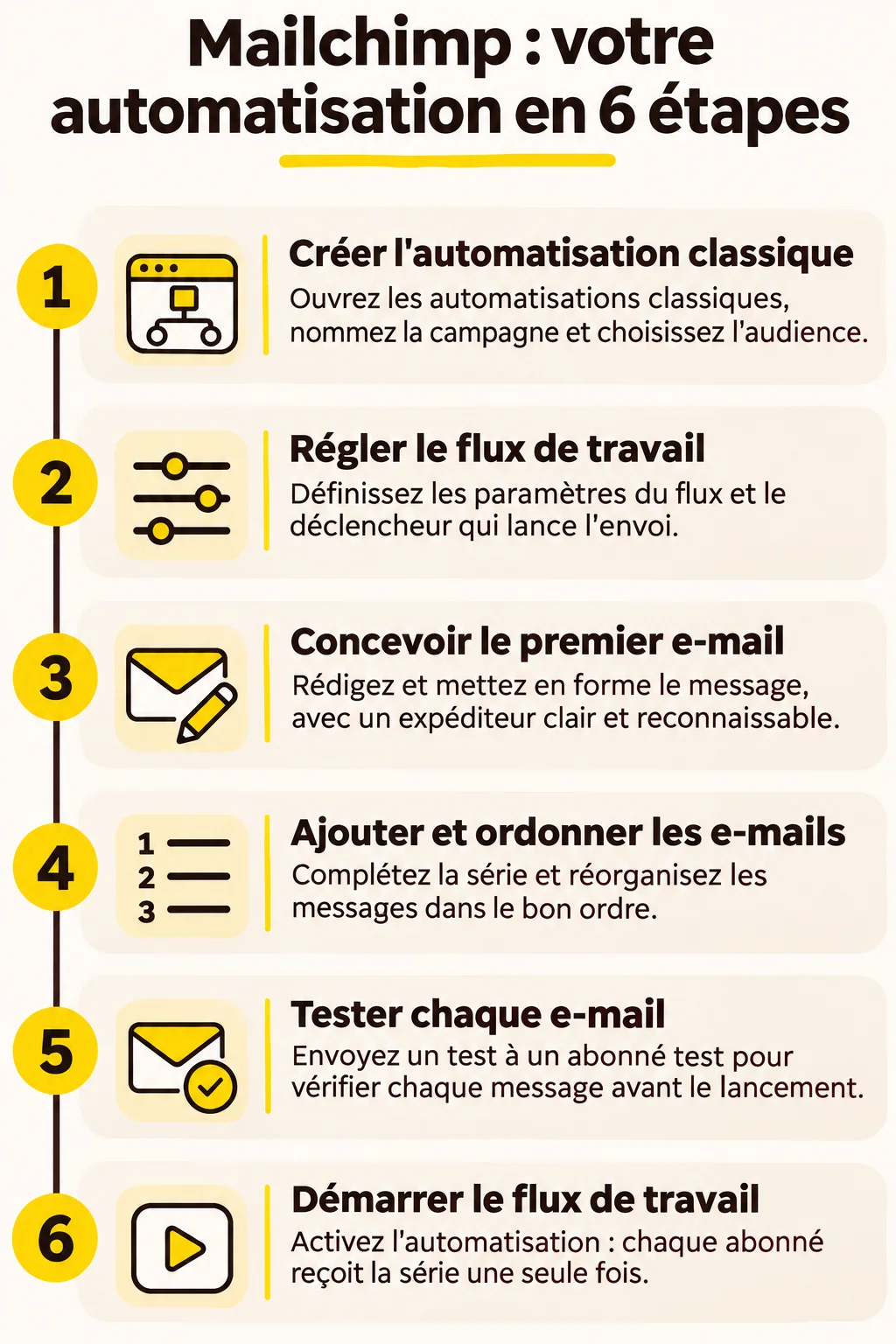
Ouvrir les automatisations classiques
Accédez aux automatisations dans Mailchimp, choisissez le type classique, puis sélectionnez le modèle le plus proche de votre besoin, comme la bienvenue.
Nommer la campagne et choisir l’audience
Donnez un nom explicite à l’automatisation et sélectionnez l’audience dont les abonnés la déclencheront.
Régler les paramètres du flux de travail
Vérifiez le déclencheur, le nom et l’adresse d’expéditeur, ainsi que le suivi Google Analytics si vous l’utilisez.
Concevoir le premier e-mail
Rédigez l’objet et le contenu, puis relisez les liens et le nom d’expéditeur, modifiable e-mail par e-mail.
Ajouter et réorganiser les e-mails
Ajoutez les messages suivants de la série et placez-les dans l’ordre voulu. Deux ou trois suffisent pour débuter.
Envoyer un test de chaque e-mail
Envoyez chaque message à votre adresse pour contrôler l’affichage, les liens et l’objet avant tout lancement.
Démarrer le flux de travail
Lancez l’automatisation, puis surveillez les statistiques. Vous pouvez la mettre en pause ou la modifier à tout moment.
Avant de démarrer
Gardez la série courte au départ. Deux ou trois e-mails bien écrits valent mieux que sept messages que vous n’aurez pas le temps de relire. Vous pourrez toujours en ajouter ou les réorganiser plus tard.
Exemple concret : un e-mail de bienvenue après inscription
Imaginons une boulangerie qui veut remercier chaque client inscrit à sa lettre d’information et lui offrir une viennoiserie à la prochaine visite. Voici le scénario complet, de bout en bout.
- Créez le formulaire d’inscription dans votre audience et placez-le sur votre site ou partagez son lien.
- Créez une automatisation classique de bienvenue, rattachée à cette même audience, avec le déclencheur d’inscription.
- Rédigez l’e-mail : un remerciement, l’offre, l’adresse et les horaires du magasin.
- Ajoutez un abonné test avec votre propre adresse, différente de celle de l’expéditeur.
- Remplissez le formulaire comme un client le ferait, puis vérifiez que le message arrive bien.
Cette vérification prend quelques minutes et vous évite de découvrir un oubli devant vos vrais clients. Un projet guidé de Coursera annonce environ une heure pour réussir un premier e-mail automatisé. Comptez plutôt plus si vous devez aussi rédiger le texte et préparer le formulaire.
Tester, lancer et suivre les résultats
Avant de démarrer, envoyez un e-mail de test pour chaque message de la série. Contrôlez le nom d’expéditeur, l’objet, les liens et l’affichage sur téléphone. C’est l’étape que l’on saute le plus souvent, et celle qui évite le plus d’erreurs publiques.
Une fois le flux de travail démarré, les statistiques de l’automatisation permettent de suivre les ouvertures et les clics. Si vous utilisez Google Analytics, activez le suivi pour voir ce que vos abonnés font ensuite sur votre site. Ce paramètre est souvent négligé.
Vous pouvez à tout moment mettre l’automatisation en pause ou modifier un e-mail. Faites-le plutôt en dehors des heures d’inscription, et relisez le résultat avant de relancer.
Les limites de l’automatisation Mailchimp et ses alternatives
Mailchimp convient bien pour un premier scénario, mais certaines limites pèsent vite sur un budget de TPE. Le plan gratuit affiche 250 contacts, 500 envois par mois et 250 envois par jour, et la page tarifs ne précise pas quelles automatisations il inclut. Vérifiez donc ce point sur la page officielle avant de bâtir un parcours dessus.
Le coût grimpe ensuite avec le nombre de contacts. Mailchimp indique 15 % d’économie sur les plans à plus de 10 000 contacts, mais cela concerne peu de petites structures. Une association de 400 adhérents sort déjà du plan gratuit.
Brevo, pour un volume d’envois plus souple
Le plan gratuit de Brevo autorise jusqu’à 300 e-mails par jour, selon la page de comparaison publiée par Brevo elle-même. Cette page ne donne pas les prix des plans payants, et elle reste rédigée par un concurrent. Faites donc votre propre test sur un petit scénario avant de migrer.
Power Automate, Outlook ou Gmail
Si votre besoin se limite à répondre automatiquement à des messages reçus, une plateforme d’e-mailing est inutile. Power Automate, Outlook ou Gmail permettent de créer des règles sans abonnement supplémentaire. En revanche, ils ne gèrent ni les listes d’abonnés ni les statistiques de campagne.
Questions fréquentes
Quel est le prix de Mailchimp pour utiliser les automatisations ?
Le plan gratuit est limité à 250 contacts, 500 envois par mois et 250 envois par jour, sans précision sur les automatisations incluses. Les plans payants stockent jusqu’à 50 000 contacts (Essentials), 100 000 (Standard) et 200 000 (Premium). Mailchimp affiche aussi 385 USD par mois jusqu’à 50 000 contacts et 800 USD jusqu’à 100 000, sans nommer le plan concerné. Vérifiez toujours la page tarifs officielle, car les offres changent souvent. Commencez par l’essai de 14 jours des plans Standard ou Essentials pour valider votre scénario avant de payer. Cette semaine, créez un formulaire et un abonné test, puis lancez votre première Mailchimp automatisation.